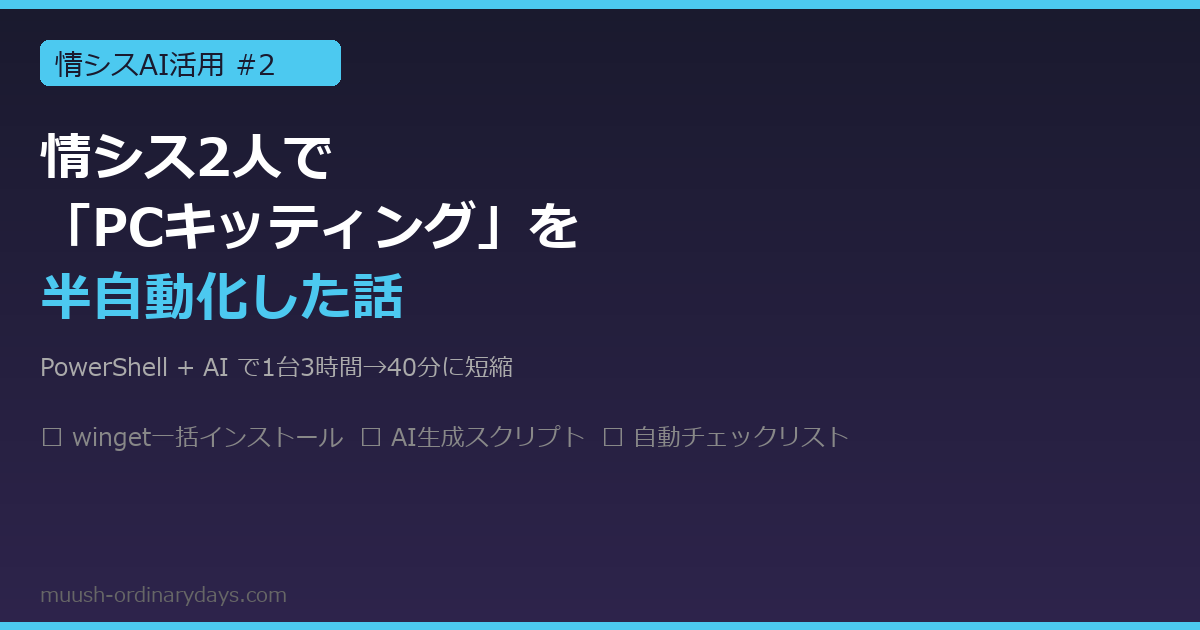
前回は「社内問い合わせ対応をAIに任せてみた」話をしました。今回は情シスの定番業務——PCキッティングの効率化です。
社員が入社するたびに、PCの初期設定・ソフトインストール・アカウント作成……同じ作業を何十回も繰り返す。2人しかいない情シスにとって、これが地味にきつい。1台あたり2〜3時間、新卒一括入社の時期には残業確定です。
「この作業、もっと楽にならないかな?」——そう思って始めた半自動化の取り組みをお伝えします。
PCキッティングの何がつらいのか
従来のキッティング作業フロー
一般的なPCキッティングはこんな流れです。
- Windows初期セットアップ(言語・地域・ユーザー設定)
- ドメイン参加 or Azure AD参加
- 必須ソフトウェアのインストール(Office、Teams、VPN、セキュリティソフト等)
- 各種設定(メール、プリンター、社内ポータルのショートカット等)
- Windows Update適用(何回再起動するんだ……)
- 動作確認・チェックリスト記入
- 備品シール貼り・資産台帳登録
1台2〜3時間。10台まとめてだと丸2日コース。しかも手順を1つ飛ばすと後から「あのソフトが入ってない」と問い合わせが来る。
2人情シスの現実
キッティングだけに集中できればまだいいのですが、現実にはヘルプデスク対応・サーバー監視・ベンダー調整が同時に降ってきます。「キッティング中だからちょっと待って」が通用しないのが少人数情シスの宿命です。
半自動化のアプローチ
PowerShellスクリプトで定型作業を自動化
まず取り組んだのは、ソフトウェアインストールと設定の自動化です。
Windowsの場合、winget(Windowsパッケージマネージャー)を使えば、コマンド1行でソフトをインストールできます。
# キッティング用一括インストールスクリプト例
winget install --id Microsoft.Teams -e --accept-package-agreements
winget install --id Google.Chrome -e --accept-package-agreements
winget install --id 7zip.7zip -e --accept-package-agreements
これをPowerShellスクリプトにまとめておけば、実行するだけで必須ソフトが全部入ります。
AIでスクリプトを生成・改善する
ここでAIの出番です。ChatGPTやClaudeに「うちの会社で必要なソフト一覧」を渡して、キッティング用スクリプトを生成してもらいます。
📝 プロンプト例
以下のソフトウェアをwingetで一括インストールするPowerShellスクリプトを作成してください。
・Microsoft Teams
・Google Chrome
・Adobe Acrobat Reader
・7-Zip
・Slack
・Zoom
エラーハンドリング付きで、インストール結果をログファイルに出力してください。
AIは数秒でエラーハンドリング・ログ出力付きのスクリプトを生成してくれます。自分でゼロから書くと30分〜1時間かかる作業です。
チェックリストの自動生成
キッティング後の確認作業も面倒ポイント。AIにチェックリストのテンプレートを作ってもらい、PowerShellで各項目の状態を自動チェックするスクリプトも作れます。
📝 プロンプト例
PCキッティング後の動作確認チェックリストを作成してください。項目ごとにPowerShellで自動確認できるコマンドも併記してください。対象OS: Windows 11。
ドメイン参加状態・インストール済みソフト一覧・Windows Updateの適用状況・プリンター設定——全部コマンドで確認できるので、目視チェックが大幅に減ります。
Autopilot / Intune の活用
もう一歩進めるなら、Windows Autopilot + Microsoft Intune の組み合わせです。
Autopilotを使えば、PCの電源を入れてネットに繋ぐだけで、会社の設定・アプリが自動的にインストールされます。いわゆる「ゼロタッチキッティング」です。
- Autopilot: PCを箱から出して電源ON→自動でAzure AD参加・設定適用
- Intune: ソフトウェア配布・セキュリティポリシー適用をクラウドから一元管理
導入にはMicrosoft 365 Business Premiumライセンス(またはEntra ID P1 + Intune)が必要ですが、キッティング工数が劇的に減ります。「PCを箱ごと社員に送って、開封してもらうだけ」というリモートキッティングも可能になります。
AIでIntune設定を効率化
Intuneの設定プロファイルやコンプライアンスポリシーのJSON定義も、AIに下書きしてもらえます。
Microsoft Intuneで以下の要件を満たすデバイスコンプライアンスポリシーを作成してください。
・BitLocker暗号化必須
・ウイルス対策ソフト有効必須
・OSバージョン Windows 11 22H2以上
JSON形式で出力してください。
実際にやってみた結果
Before / After
| 項目 | Before | After |
|---|---|---|
| 1台あたりの作業時間 | 2〜3時間 | 30〜40分(+自動処理待ち) |
| 手順ミス | 月1〜2件 | ほぼゼロ |
| 10台まとめてキッティング | 丸2日 | 半日(並列実行) |
| チェックリスト確認 | 1台15分 | スクリプト実行3分 |
体感として一番大きかったのは「手順ミスがなくなった」こと。スクリプト化すると「抜け漏れ」が構造的に発生しなくなります。
注意点
- スクリプトは必ずテスト環境で検証してから本番に使う
- AIが生成したスクリプトはそのまま実行せず中身を確認する習慣をつける
- wingetのパッケージIDは時々変わるので、定期的にメンテナンスが必要
- Autopilot/Intuneの導入はライセンスコストとの兼ね合いを検討
まとめ&次回予告
2人情シスでも、PowerShellスクリプト+AIの組み合わせでPCキッティングは大幅に楽になります。
- すぐできること: wingetスクリプトで一括インストール自動化
- 次のステップ: チェックリスト自動化・ログ出力
- 本格導入: Autopilot + Intuneでゼロタッチキッティング
次回は「情シス2人で『社内ネットワーク監視』をAIで省力化した話」です。障害検知の自動化と、AIによるログ分析をお伝えします。
この連載の他の記事
- 情シスAI活用 第1回
- 情シスAI活用 第2回(この記事)




コメント
コメント一覧 (1件)
[…] 情シスAI活用 第2回 […]