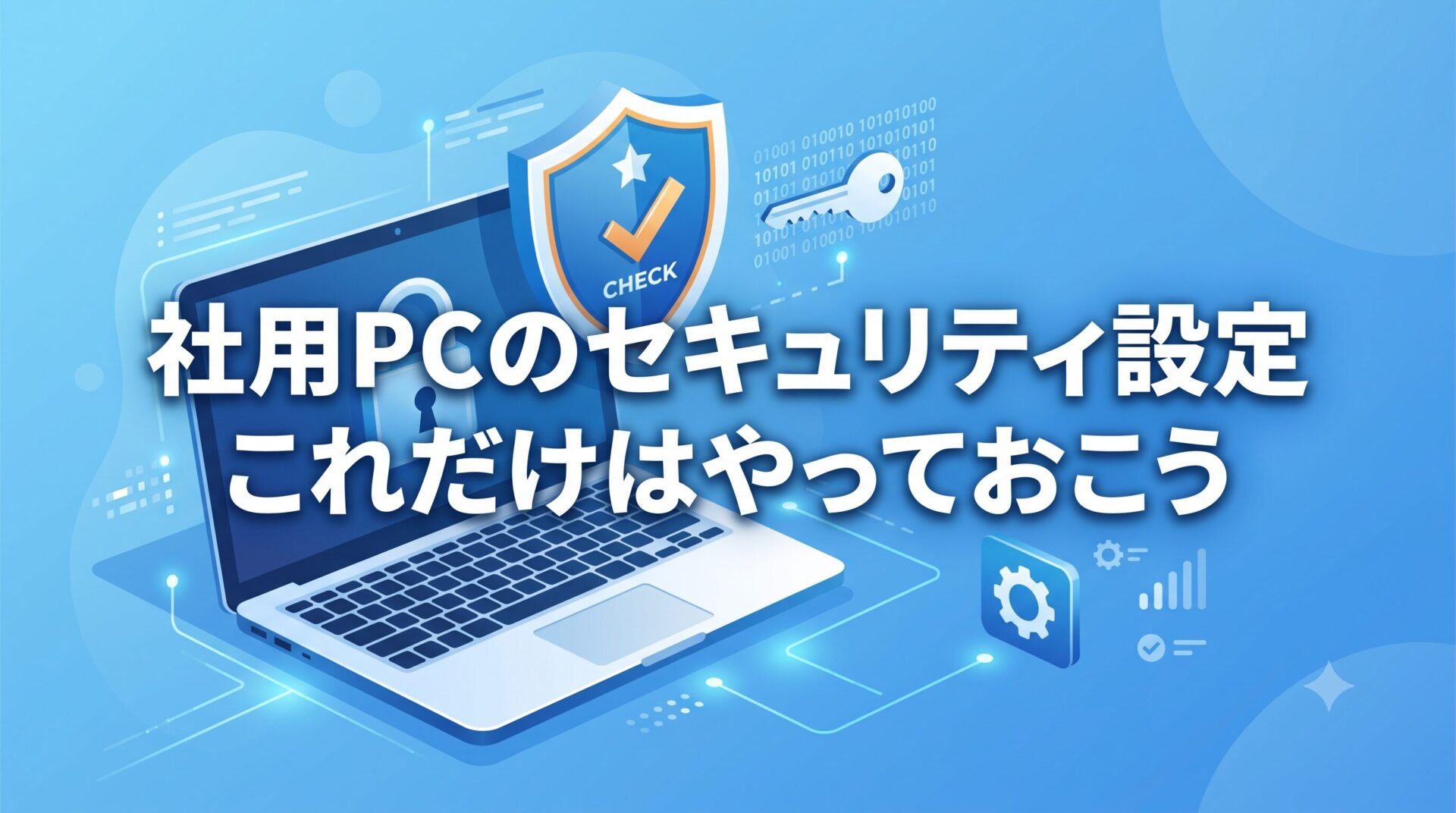
社用PCのセキュリティ設定、これだけはやっておこう
「IT部門が設定してくれてるから大丈夫」——その思い込み、危険です。
会社のPCは、IT部門が初期設定を施して渡してくれます。でもユーザーの操作によって、その設定が無効化されていることがあるのをご存知ですか? Windows Updateを「うるさいから後で」と先延ばしにしていたり、スクリーンロックをオフにしていたり。そういった小さな積み重ねが、企業全体のセキュリティリスクになっています。
結論から言うと、セキュリティは「設定されているかを自分で確認する」だけで効果が大きく変わります。 難しいことは不要です。この記事で紹介するチェック項目を見ながら、今日5分だけ確認してみてください。
なぜ”自分で確認”が必要なのか
IT部門が設定しても、ユーザーが知らずに無効化してしまうケースがあります。よくあるパターンを見てみましょう。
ケース①: Windows Updateの自動更新を止めている 「アップデートのタイミングが悪くて作業を邪魔された」という経験から、自動更新をオフにしているケース。脆弱性を修正するパッチが何ヶ月も当たらない状態が続きます。
ケース②: スクリーンロックを無効化している 「毎回パスワードを入力するのが面倒」という理由でロックを解除してしまうケース。離席中に第三者がPCを操作できる状態になります。
ケース③: 私物USBの自動実行を許可している 自動再生の設定を変えて私物USBを使いやすくしているケース。マルウェアが入ったUSBを挿した瞬間に感染するリスクがあります。
テレワーク・ハイブリッドワークの普及で、PCが社外のネットワーク環境で使われる機会が増えました。IT部門が社内ネットワークの防御を固めていても、端末側の設定が甘ければ意味がありません。PCのセキュリティ設定は、ユーザー自身が”最後の砦”であるという認識が大切です。
今すぐ確認すべき設定チェックリスト(Windows編)
7つのポイントを確認してください。設定変更の手順も合わせて紹介します。
① Windows Updateの自動更新が有効か
Windows Updateは、セキュリティの脆弱性を修正するパッチを配信する仕組みです。これを無効にしていると、既知の脆弱性を抱えたまま使い続けることになります。
確認方法: 「設定」→「Windows Update」→「詳細オプション」で「更新プログラムを自動的にダウンロードしてインストールする」がオンになっているかを確認。
ポイントは「再起動を手動で遅らせることはOKだが、ダウンロード・インストール自体を止めないこと」です。
② Windows セキュリティ(Defender)が動いているか
Windowsに標準搭載されているマルウェア対策機能です。他社のウイルス対策ソフトを導入している場合は重複しますが、何も入れていない場合はDefenderが唯一の防衛線です。
確認方法: 「設定」→「プライバシーとセキュリティ」→「Windows セキュリティ」→「ウイルスと脅威の防止」を開き、「リアルタイム保護」がオンになっているか確認。
スタートメニューのアイコンに黄色いビックリマークが出ている場合は要注意です。
③ BitLocker(ディスク暗号化)がオンか
PCを紛失・盗難にあったとき、ディスクが暗号化されていなければデータがそのまま読み取られます。BitLockerはWindows標準の暗号化機能で、有効にするだけで紛失時のデータ漏洩リスクを大幅に下げられます。
確認方法: スタートメニューで「BitLocker」と検索 →「BitLockerの管理」を開く。Cドライブに「BitLocker オン」と表示されていればOK。「BitLocker がオフ」の場合は情シス部門に相談してください(会社ポリシーによっては個人で有効化する場合もあります)。
正直に書きますが、テレワークが多い方ほどPCの持ち出し機会が増えます。新幹線や空港でPCを忘れてきたとき、BitLockerが有効かどうかで天と地の差が出ます。
④ ファイアウォールが有効か
外部からの不正な通信を遮断する機能です。Windows標準ファイアウォールは初期設定でオンになっていますが、何らかの操作でオフになっていることがあります。
確認方法: 「設定」→「プライバシーとセキュリティ」→「Windows セキュリティ」→「ファイアウォールとネットワーク保護」。「ドメインネットワーク」「プライベートネットワーク」「パブリックネットワーク」の3つすべてがオンになっているかを確認。
⑤ スクリーンロックの自動設定(5分以内推奨)
離席中のPC操作・のぞき見を防ぐ基本中の基本です。
確認方法: 「設定」→「個人用設定」→「ロック画面」→「スクリーン セーバーの設定」で、スクリーンセーバーの「再開時にログオン画面に戻る」にチェックが入っているか確認。または「設定」→「システム」→「電源とスリープ」でスリープ時間が設定されているかを確認。
カフェや共有スペースで作業する機会が多い方は特に重要です。5分以内の自動ロックを推奨します。
⑥ 管理者権限で常用していないか
日常業務を「管理者アカウント」で行っていると、マルウェアに感染した際に被害が最大化します。通常作業は「標準ユーザーアカウント」で行い、ソフトウェアのインストール時だけ管理者権限を使うのが理想です。
確認方法: 「設定」→「アカウント」→「ユーザーの情報」で、自分のアカウントタイプを確認。「Administrator」「管理者」と表示されている場合は、情シス部門に相談して標準ユーザーへの変更を検討してください。
⑦ 不要なリモートデスクトップが無効か
リモートデスクトップ(RDP)を有効にしたまま放置しているPCは、外部からの侵入口になります。IT部門から明示的に許可・指示された場合以外は無効にしておくべきです。
確認方法: 「設定」→「システム」→「リモートデスクトップ」で「リモートデスクトップを有効にする」がオフになっているかを確認。
追加でやっておきたい3つの対策
上記7項目をクリアできたら、次の3つにも取り組むとさらに安全です。
追加① 多要素認証(MFA)の設定
会社のMicrosoft 365やGoogleアカウントにMFAを設定していますか?
MFAとは、パスワードに加えてスマホへのプッシュ通知やワンタイムパスワードなど「もう1つの認証」を要求する仕組みです。パスワードが漏洩しても、MFAがあれば不正ログインを防げます。
会社がMFAを必須化していない場合でも、可能な範囲で自分から設定しておくことを推奨します。Microsoft Authenticator、Google Authenticatorなどの無料アプリで利用できます。
追加② ブラウザの拡張機能の棚卸し
ChromeやEdgeの拡張機能は便利ですが、不審なものが混入していることがあります。知らないうちにインストールされた拡張機能が、入力したパスワードや閲覧履歴を外部に送信しているケースが報告されています。
対応: ブラウザの「拡張機能の管理」を開き、使っていないもの・見覚えのないものは削除してください。特にストアからではなく手動でインストールした拡張機能は要注意です。
追加③ USBデバイスの自動実行無効化
外部からもらったUSBを挿したときに自動でファイルが実行される設定になっていると、マルウェアの感染リスクがあります。
確認方法: 「設定」→「Bluetooth とデバイス」→「自動再生」で、「自動再生を使う」をオフにする、またはすべてのデバイスを「何もしない」に設定する。
Mac編: 最低限のチェックポイント
Macをお使いの方向けに、最低限確認すべき項目をまとめます。
| 項目 | 確認場所 | 推奨設定 |
|---|---|---|
| ソフトウェアアップデート | システム設定 → 一般 → ソフトウェアアップデート | 自動更新オン |
| FileVault(ディスク暗号化) | システム設定 → プライバシーとセキュリティ → FileVault | オン |
| ファイアウォール | システム設定 → ネットワーク → ファイアウォール | オン |
| スクリーンロック | システム設定 → ロック画面 | スリープ後すぐ要求 |
| Gatekeeper(アプリ許可) | システム設定 → プライバシーとセキュリティ | App Storeと確認済みの開発元 |
MacはWindowsに比べてウイルス被害が少ないと言われていますが、「Macだから安全」は過信です。特にFileVault(BitLockerに相当するディスク暗号化)は、Mac利用者に見落とされがちな重要設定です。
まとめ
セキュリティは「IT部門だけの仕事」ではありません。ユーザー1人1人が自分のPCの設定を把握し、日常的に確認することが、企業全体の防御力を高めます。
今日やるべきことは1つです: この記事のチェックリストをPCの前で開いて、7項目を確認してください。 5〜10分で終わります。特に「Windows Update」「BitLocker」「スクリーンロック」の3つは今日中に確認することを強くお勧めします。
よくある質問
Q: IT部門が設定してくれているなら、ユーザーが確認する必要はありませんか? A: IT部門の初期設定はあくまでスタートラインです。その後のユーザー操作や設定変更によって、セキュリティが弱体化することがあります。半年に1回程度、この記事のチェックリストで現状を確認する習慣をつけると安心です。
Q: BitLockerを有効にするとPCが遅くなりますか? A: 現代のPC(Windows 10/11世代)では、BitLockerによる速度低下はほぼ体感できません。SSDを搭載したPCであれば特に影響はないと考えてよいでしょう。
Q: 個人用のPCにも同じ設定が必要ですか? A: 当社では私物端末での業務利用は禁止しています。個人PCにも同様の設定を施しておくことは自己防衛として有効ですが、業務データは会社貸与PCでのみ扱ってください。
Q: 設定を変更してよいか不明な項目があります。どうすればいいですか? A: 迷ったら情シス部門・ヘルプデスクに確認してください。自己判断での変更がかえってセキュリティを下げるケースもあります。特に管理者権限に関わる設定は、会社のポリシーを確認してから行うことを推奨します。
*筆者*