社内のExcel管理、そろそろ限界?——脱Excel→クラウド移行の実践ガイド
「”あのExcelファイル、誰が最新版か分かる?”」
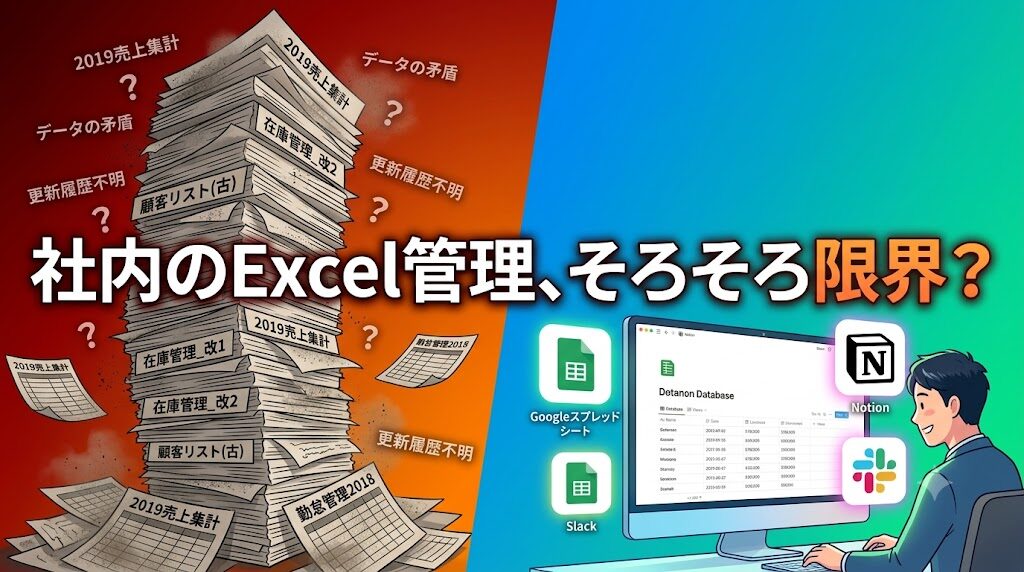
この質問を会議中に投げかけたとき、全員が黙り込んだ。デスクトップに「売上管理_最終版_v2_確定_修正後.xlsx」が3種類並んでいて、どれが本当の最新版なのか誰も把握していない——そんな経験、うちでも何度かあった。
Excel管理の限界は、ツールの問題ではない。「ファイルを共有して管理する」という運用自体が、組織の規模に見合わなくなってきたというシグナルだ。
この記事では、情シス担当として実際に社内のクラウド移行を進めた経験から、脱Excelの現実的な進め方を解説する。
Excel管理の「限界あるある」5選
まず、共感してもらえると思う話から始めよう。
① 「最新版どれ?」問題
「売上管理_最終版.xlsx」「売上管理_最終版_修正.xlsx」「売上管理_最終版_修正2_田中確認済.xlsx」——こういうファイル名、見覚えがないだろうか。メールで送り合っているうちに誰が何を修正したのか追えなくなり、気づいたら複数の”最終版”が存在するようになる。
② 同時編集できない→順番待ち
「今Excelファイル開いてるから待って」というやり取りは、クラウド移行前の定番だった。誰かが開いているあいだは他の人が編集できない。急いでいるのに順番待ちが発生する。チームが小さいうちはまだ我慢できるが、関係者が増えるほど深刻になる。
③ マクロが属人化して誰もメンテできない
前任者が作った便利なマクロ、誰も中身を理解していない。エラーが出ても直せない。「触ると壊れそうで怖い」と誰もが思いながら使い続ける。作った人が退職した途端に詰む、あれ。
④ データ量が増えると重くなる・壊れる
最初は軽かったのに、3年分のデータを蓄積したら開くのに30秒かかるようになった。最悪のケースでは、保存しようとしたらファイルが破損していた——というインシデントも実際に経験した。
⑤ スマホ・外出先から見られない
「外出先から確認したい」と思っても、ファイルサーバーに置いてあるExcelはVPN経由でないと開けない。VPNが不安定なときは詰む。スマホでExcelを開いても、複雑な書式は崩れて使えないことが多い。
クラウド移行の選択肢——何に移行するか
「じゃあ何に移行するの?」というのが次の問いだ。答えは用途によって異なる。
| ツール | 費用感(目安) | Excel互換性 | 同時編集 | モバイル対応 | 導入難易度 |
|---|---|---|---|---|---|
| Microsoft 365(SharePoint/Excel Online) | 月額1人850円〜 | ◎ | ◎ | ○ | 低(既存Excel資産をそのまま活用可) |
| Google Workspace(スプレッドシート) | 月額1人680円〜 | △(一部書式差異あり) | ◎ | ◎ | 低〜中 |
| kintone(サイボウズ) | 月額1人780円〜 | ×(別途設計が必要) | ◎ | ◎ | 中〜高 |
| Notion | 無料〜月額1人1,650円〜 | ×(別途設計が必要) | ◎ | ◎ | 中 |
| 専用業務システム | 要見積もり(数十万〜) | —(専用設計) | ◎ | ◎ | 高 |
※費用はプランや人数によって変動します。最新料金は各サービス公式サイトでご確認ください。
現実的な第一歩はExcel Onlineへの移行だと思っている。理由はシンプルで、既存のExcelファイルをそのまま使えるから。社員への再教育コストが最小限で済む。見た目も操作感もほぼ同じ。「クラウド移行」と聞いて身構えていた社員も、「これ、いつものExcelじゃん」と拍子抜けするケースが多い。
一方で、Excelの代替ではなく「データベース的な使い方がしたい」「ワークフロー管理をしたい」という場合はkintoneやNotionの方が向いている。ただし既存Excelとの互換性はないため、データ移行と業務フローの再設計が必要になる。
移行の実践ステップ(4ステップ)
「やる気になった。で、どこから手をつければいい?」という人向けに、実際に進めた順序を紹介する。
STEP 1: 棚卸し——社内のExcelファイルを一覧化する
まず何があるかを把握しないと始まらない。ファイルサーバーを歩き回って(比喩だが)、社内で使われているExcelファイルを洗い出す。
確認するのは「何のために使っているか」だ。単純なリスト管理なのか、計算処理が必要なのか、他のシステムとの連携があるのか。この分類が次のステップを楽にする。
STEP 2: 仕分け——「移行すべきもの」と「Excelのままでいいもの」を判別する
全部クラウドに移行する必要はない。正直に言うと、個人の計算や分析用途にはExcelが最適なケースも多い。移行すべきは「複数人で共有・更新するもの」だ。
うちで判断基準にしたのはこれ:
- 複数人が更新する → クラウド移行候補
- 特定の担当者だけが使う → Excelのまま
- 複雑なマクロが組まれている → 要個別判断(移行コストが高い)
- 他システムと連携している → 慎重に検討
STEP 3: 段階移行——影響の小さいものから始める
一気に全部移行しようとすると、絶対に現場が混乱する。「移行したけど誰も使ってくれない」という失敗事例を何度も聞いた。
進め方は、影響範囲が小さく、利用者が少ないファイルから始めること。成功体験を作ってから少しずつ広げる。「このファイル、クラウドにしたら便利になったよ」という口コミが社内に広がると、移行への心理的ハードルが下がる。
STEP 4: 定着——旧Excelファイルへの逆戻りを防ぐ
移行して終わりではない。「やっぱりExcelの方が慣れてるから」と旧ファイルに戻る人が必ず出てくる。
対策として有効だったのは、旧ファイルをアーカイブフォルダに移動して「参照専用」にすること。物理的に旧ファイルへの書き込みができなくなれば、新しい仕組みを使わざるを得なくなる。力技に見えるが、実際に定着率が上がった。
費用感とIT導入補助金
クラウド移行のコストを心配する声は多い。正直に言うと、従業員20名規模なら月額1〜5万円程度の範囲で、選ぶサービスと機能次第で変わる。年換算で12〜60万円と幅があるが、これを「高い」と感じるか「安い」と感じるかは、現在のExcel管理にかかっているコスト(人件費・ミスの修正時間・情報共有のロス)と比較してほしい。
また、クラウドサービスへの移行はデジタル化・AI導入補助金(旧IT導入補助金)の対象になる可能性がある。導入費用の最大4分の3〜5分の4が補助される枠もあり、「費用が理由で踏み出せない」という場合は補助金を確認してから判断してほしい。
※補助金の詳細・最新要件は経済産業省・IPA(情報処理推進機構)の公式サイトでご確認ください。制度名・補助率は変更される場合があります。
移行でよくある失敗と対策
実際に経験したか、他の情シス担当から聞いた失敗パターンをまとめておく。
失敗① 全部一気に移行して現場が混乱
「来月からこのシステムに移行します」という通知を突然出したら、現場から猛反発が来た。段階移行が鉄則だと改めて学んだ。移行は「お知らせ」ではなく「一緒に進める」プロセスだ。
失敗② データクレンジングを怠る
古いExcelファイルの中身をそのままインポートしたら、フォーマット不統一・重複データ・空白行が大量にあってシステムがまともに使えなかった。移行前のデータ整理に時間をかけることは、後工程への投資だ。
失敗③ 「移行したら終わり」と思う
移行後も使い方の質問が来るし、新しい社員が入るたびに説明が必要だ。マニュアルを整備して、最初の数週間はこまめにフォローする体制を作ること。「入れて終わり」では定着しない。
まとめ
Excelを全部やめる必要はない。「Excelが得意なこと」と「クラウドが得意なこと」を使い分けるのが現実解だ。
個人の計算・分析ならExcel、複数人での共有・更新ならクラウド。この判断基準を持っておくだけで、社内のツール選定がずいぶん楽になる。
第一歩は「社内のExcelファイルを一覧化する」だけでいい。それだけで「どれをクラウドにすべきか」が見えてくる。
よくある質問
Q. Excelを全部やめないといけないですか?
A. いいえ。個人の計算・分析用途ならExcelが最適な場面も多いです。複数人が共有・更新するファイルだけをクラウドに移行するのが現実的です。
Q. クラウド移行のコストはどのくらいかかりますか?
A. 従業員20名規模で月1〜5万円程度が目安です。デジタル化・AI導入補助金(旧IT導入補助金)が活用できる場合もあるので、経済産業省・IPA公式サイトで確認することをおすすめします。
Q. 社員がクラウドツールに慣れてくれるか不安です
A. Excel Onlineなら操作感がほぼ同じなので、「覚え直し」のストレスが少ないです。段階的に移行して小さな成功体験を作ることが、定着への近道です。
Q. セキュリティは大丈夫ですか?
A. 主要クラウドサービスはISO 27001等のセキュリティ認証を取得しています。ただしアクセス権限の設定は導入側の責任です。誰がどのファイルにアクセスできるかを明示的に設計してください。