Microsoft Copilotって何ができるの?——Office連携・エージェント機能・料金を徹底解説
“AIが勝手にExcelを整理してくれる”——そんな時代、もう来てます。
Microsoftが提供するMicrosoft Copilotは、Word・Excel・PowerPoint・Outlook・Teamsといったおなじみのアプリに直接統合されたAIです。「新しいアプリをインストールして覚え直す」のではなく、いつも使っているOfficeの画面の中でAIが動く。これが他のAIサービスとの最大の違いです。
結論から言うと、既にMicrosoft 365を使っている会社なら、Copilotは最も導入障壁が低いAI選択肢です。 使い慣れたソフトにAIが加わるだけなので、学習コストを抑えながらAIを業務に組み込めます。
この記事では、Copilotの基本機能・エージェント機能・料金・他のAIとの違いをまとめます。「名前は知ってるけど、具体的に何ができるの?」という方の参考になれば。
Copilotとは?——30秒で分かる基本情報
まずざっくりまとめると、こんなAIです。
| 項目 | 内容 |
|---|---|
| 開発元 | Microsoft |
| 最新世代 | Microsoft 365 Copilot(2026年 Wave 3) |
| 最大の特徴 | Microsoft 365アプリへの深い統合 |
| 対応アプリ | Word / Excel / PowerPoint / Outlook / Teams / OneNote 他 |
| アクセス方法 | Microsoft 365アプリ内 / copilot.microsoft.com |
| 日本語対応 | ○ |
要点: 「Officeの中で動くAI」——Word/Excel/PowerPoint/Outlook/Teamsに統合されており、普段の作業画面を離れることなくAIを使えます。
単独のチャットAIとは違い、「今開いているExcelのデータを分析して」「このメールの返信文を作って」といった形でOfficeファイルと直接やりとりできるのが強みです。
Copilotの独自機能を3つ紹介
機能① Office連携——いつものアプリの中でAIが動く
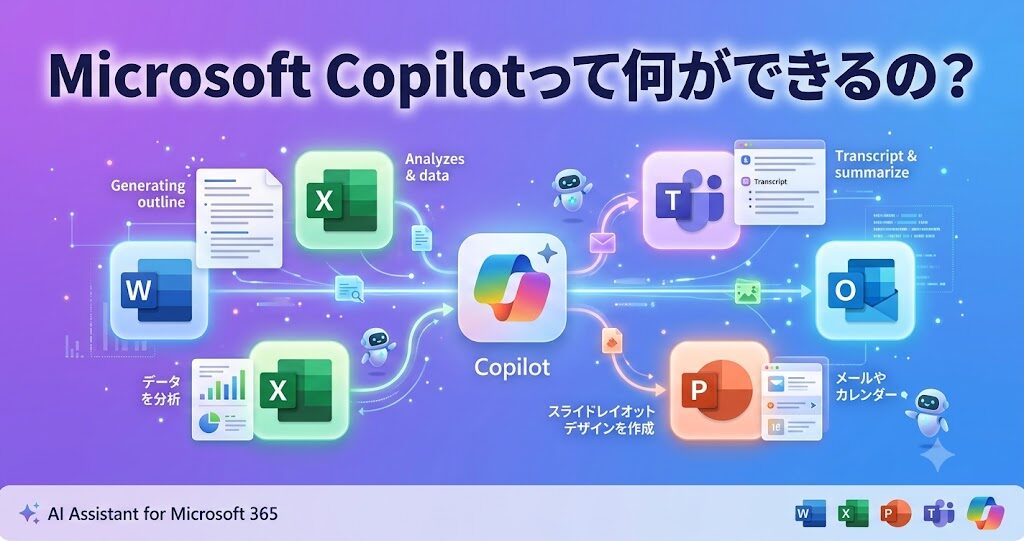
CopilotはMicrosoft 365の各アプリに深く統合されています。具体的にできることを挙げると:
- Word: 長い文書を要約、特定のトーンで文章を書き直し、下書き生成
- Excel: データを分析してグラフ化、数式の提案、「このデータで何がわかりますか?」に自然文で回答
- PowerPoint: テキストからスライドを自動生成、デザインの提案
- Outlook: 受信メールの要約、返信文の下書き作成、会議の調整
- Teams: 会議の文字起こし、要点まとめ、アクションアイテムの抽出
「Copilotに何かを貼り付けてから質問する」のではなく、今開いているファイルを直接素材にして指示できます。この点がChatGPTやGeminiとの実用上の大きな違いです。
機能② エージェント機能——2026年の目玉
2026年のCopilotで最も注目すべき変化が、エージェント機能の進化です。
Copilot Cowork(2026年3月 Wave 3で発表)は、一度の指示で複数のステップにまたがる複雑な作業を自律的に実行するエージェントです。「プロジェクト計画書を作って、関連データをExcelから引いて、PowerPointにまとめて、チームに共有」といった一連の流れを、Copilotが自分で実行します。
またCopilot Studioを使えば、ノーコードで自社専用のAIエージェントを構築できます。「問い合わせ対応エージェント」「社内規程の検索エージェント」など、業務に特化したAIを専門知識なしで作成・展開できます。Webサイトやデスクトップアプリを直接操作する「コンピューター使用エージェント」も2026年に正式リリースされており、APIを持たない既存システムとの連携にも対応しています。
従来のAIが「質問に答えるアシスタント」だとすれば、エージェント機能を使うCopilotは「複数の作業を代行してくれる自律型の同僚」に近いイメージです。
機能③ マルチモデル対応——Wave 3で複数AIが選べるように
2026年のWave 3から、Copilotは特定のAIモデル1つに依存しないマルチモデル設計に移行しました。
通常のCopilotではMicrosoftとOpenAIのモデルが中心ですが、Frontier(上位プログラム)経由でAnthropicのClaudeも利用可能になっています。「この作業にはどのモデルが最適か」をCopilotが自動的に判断して選ぶ仕組みも導入されています。
「どのAIが最強か」という議論ではなく、「用途によって最適なモデルを使い分ける」方向にCopilotは進化しています。
料金プラン——どのプランを選べばいい?
Copilotには複数のプランがあります。料金は変動する可能性があるため、最新の価格は公式サイト(microsoft.com/ja-jp/microsoft-365-copilot/pricing)でご確認ください。
| プラン | 月額(目安) | 主な特徴 |
|---|---|---|
| Copilot(無料) | 無料 | Web版の基本的なAIチャット(回数制限あり) |
| Microsoft 365 Copilot Business | $21/ユーザー/月 | 中小企業向け、Word/Excel/PowerPoint/Outlook/Teams連携 |
| Microsoft 365 Copilot | $30/ユーザー/月 | 企業向け(年間コミット)、フル機能 |
| Microsoft 365 E7 Frontier Suite | $99/ユーザー/月 | マルチモデル + Copilot Cowork + Agent 365 込み |
要点: まず無料版で基本機能を試す → 業務利用はMicrosoft 365 Copilot($30/月)が標準的な選択肢 → Copilot CoworkやマルチモデルをフルAI活用したい場合はE7 Frontier Suiteを検討。
正直に書きますが、SMBや一般的な企業での導入ならMicrosoft 365 Copilot($30/月)で十分なケースがほとんどです。E7 Frontier Suite($99/月)は、エージェント機能をフル活用したい大企業向けの選択肢と考えると分かりやすいです。
また、2026年6月30日まで新規顧客向けのキャンペーン価格(Copilot Businessバンドル)が提供されています。導入を検討中の場合は確認を。
他のAIとの違い——ChatGPT・Gemini・Claudeと比較
Copilotの立ち位置を整理するとこうなります。
| 観点 | Copilot | ChatGPT | Gemini | Claude |
|---|---|---|---|---|
| Office連携 | ◎(Word/Excel等に直接統合) | △ | △ | △ |
| エージェント機能 | ◎(Copilot Studio/Cowork) | ○ | ○ | ○(Claude Code) |
| コーディング | ○ | ◎ | ○ | ◎ |
| 長文処理 | ○ | ○ | ○ | ◎ |
| 画像生成 | ○(DALL-E連携) | ◎ | ◎(Nano Banana) | × |
| Google連携 | × | × | ◎ | × |
| 企業向けセキュリティ | ◎(Microsoft標準) | ○ | ○ | ○ |
| 汎用チャット | ○ | ◎ | ◎ | ◎ |
Copilotの圧倒的な強みはOffice統合です。既にMicrosoft 365を使っている環境なら、追加設定なしでAIが日常業務に入り込んできます。
弱みは正直に言うと、Office外での汎用性では他のAIに劣ることがあります。長文分析や高度なコーディングを単独でやらせるなら、ClaudeやChatGPTの方が得意です。「Officeと一緒に使う」という用途に特化したAIと割り切るのが正確な理解です。
こんな人におすすめ / おすすめしない
おすすめ:
- Microsoft 365を既に使っている会社・個人——追加設定なしで今日から使える
- Excel・Word・PowerPointの作業が多い人——AIが直接ファイルを扱ってくれる恩恵が大きい
- メール対応が多い人——OutlookでのAI要約・返信下書き生成がすぐに役立つ
- 社内向けのAIエージェントを構築したい担当者——Copilot Studioでノーコード構築が可能
おすすめしない:
- Googleサービス(Docs/Sheets/Gmail)がメインの人 → Geminiの方が向いています
- Officeをほとんど使わず、コーディング・長文分析が主な用途の人 → Claude・ChatGPTが強い
- リアルタイムの情報収集・SNSトレンドをAIで調べたい人 → Grokが得意な用途です
まとめ&次回予告
Copilotは「Microsoft 365の中で動くAI」として、他のAIサービスとは明確に違う立ち位置を持っています。ChatGPTを使うためにウィンドウを切り替えるのではなく、いつものWordやExcelの中でAIが動く——この体験は、特にMicrosoft環境が整った職場では強みになります。
2026年はエージェント機能(Copilot Cowork)とマルチモデル対応が加わり、「質問に答えるAI」から「作業を代行するAI」への進化が加速しています。まずは無料版のCopilot(copilot.microsoft.com)から試してみてください。
次回のAI活用カテゴリは「Perplexity——AI検索の新定番」の予定です。お楽しみに。
よくある質問
Q: 無料版と有料版の違いは? A: 無料版(Copilot)はWeb版の基本的なAIチャット機能を提供しますが、回数制限があります。有料版(Microsoft 365 Copilot $30/月〜)はWord・Excel・PowerPoint・Outlook・Teamsへの直接統合、Copilot Studio、エージェント機能が利用できます。最新の機能差・制限は公式サイトでご確認ください。
Q: 既存のMicrosoft 365ライセンスで使える? A: Microsoft 365のサブスクリプションに含まれるCopilot Chat(Web版)は追加費用なしで使えます。ただし、OfficeアプリへのAI統合(Word内でCopilotを使うなど)はMicrosoft 365 Copilot($30/月〜)の追加ライセンスが必要です。
Q: Copilot StudioでAIエージェントを作るのは難しい? A: プログラミング不要のノーコードツールなので、IT部門以外でも作成できます。ただし、エージェントの精度や業務フローの設計には一定の学習コストが必要です。Microsoft公式のテンプレートやガイドを活用すると始めやすいです。
Q: この記事の情報はいつ時点のもの? A: 2026年6月時点の情報をもとに書いています。料金・機能は変更される可能性があります。最新情報は公式サイト(microsoft.com/ja-jp/microsoft-365-copilot)でご確認ください。