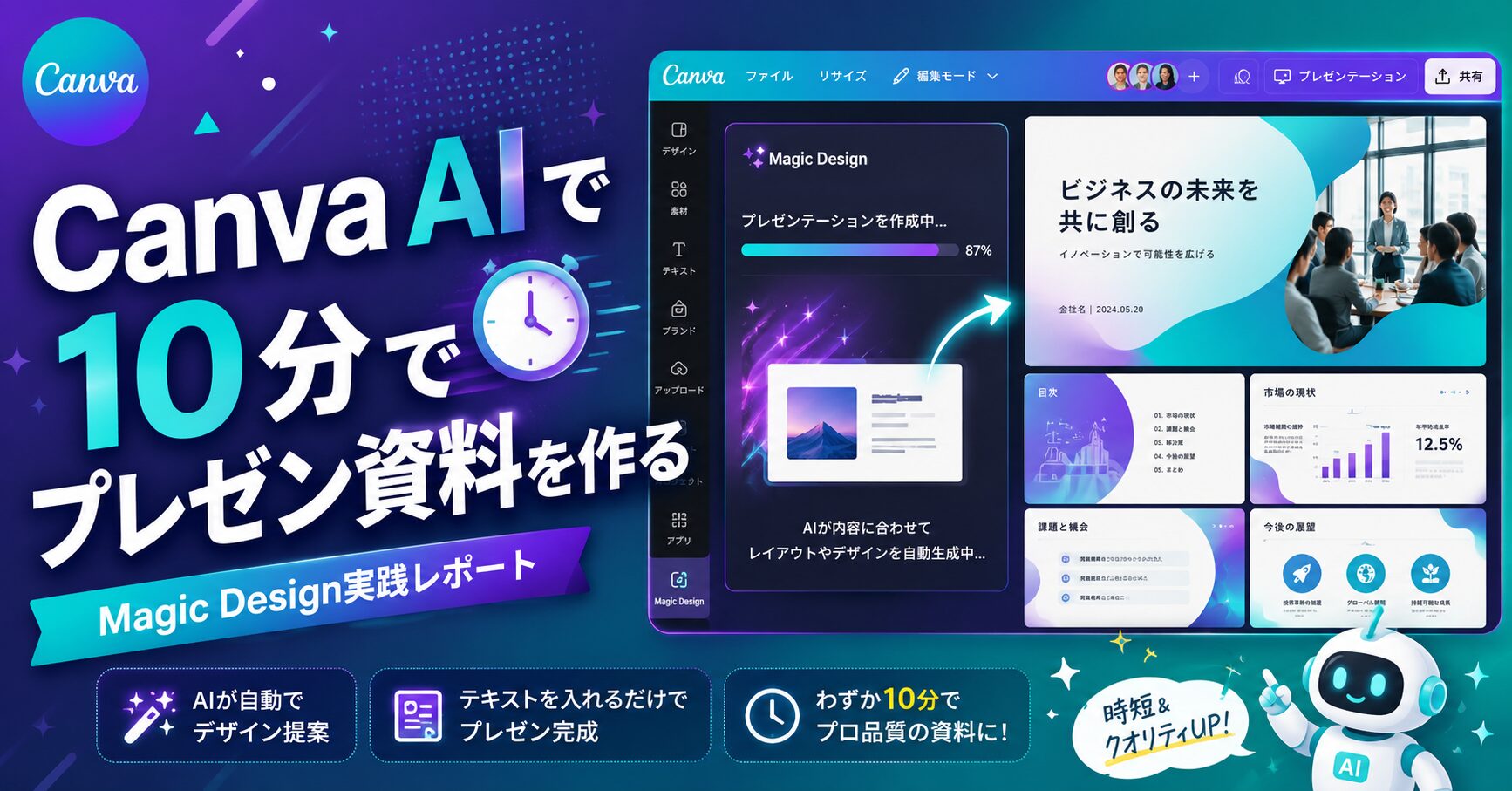
Canva AIで非デザイナーが10分でプレゼン資料を作る——Magic Design実践レポート
「デザインセンスがないから、プレゼン資料がいつもダサい」——そんな悩みをCanva AIが解決してくれるかもしれません。
CanvaのMagic Studioは、テキストや音声で指示するだけでプロ品質のデザインを自動生成してくれるAI機能群です。2026年のアップデートで「Canva Design Model」という世界初のデザイン特化AIモデルが搭載され、レイアウト・タイポグラフィ・ブランド整合性を理解した編集可能なデザインを生成してくれるようになりました。実際に社内向けの提案資料を作りながら、どこまで使えるか検証してみました。
Magic Designとは?——基本情報
| 項目 | 内容 |
|---|---|
| 開発元 | Canva |
| 料金 | 無料プランあり / Canva Pro 月額約1,500円 |
| 主要AI機能 | Magic Design / Dream Lab / Magic Write / Magic Charts / Magic Layers |
| 2026年の目玉 | Canva Design Model / 会話型UI / Magic Layers / 3Dコンテンツ生成 |
| 日本語対応 | ○ |
実際にプレゼン資料を作ってみた
Step 1: テーマを伝えるだけ
Magic Designに「社内AI活用の提案資料を作りたい。10枚程度で、青を基調に」と入力。数秒で複数のデザイン候補が表示されました。
2026年の会話型UIでは、テキストだけでなく音声での指示にも対応。「ピザ屋のチラシを赤い背景で」と話しかけるだけでデザインが出てきます。
Step 2: 内容を調整
生成されたスライドのテキストを自分の内容に差し替え。レイアウトはAIが自動で調整してくれるので、文字量が変わっても崩れにくい。
Magic Write機能を使えば、各スライドの本文もAIが下書きしてくれます。「この見出しに合った説明文を3行で」のような指示が通ります。
Step 3: 画像を追加
Dream Lab(AI画像生成)で、プレゼン内容に合ったイラストやイメージ画像を生成。2026年の新機能「スタイル転送」を使えば、参照画像のテイストに合わせた画像を生成できます。
Magic Layers(2026年3月〜)を使えば、AI生成画像のテキストや要素を後から個別に編集可能。「画像の中の文字だけ変えたい」ができるようになりました。
実際に出来上がった10枚の構成
今回作った提案資料の内訳はこんな感じでした。①表紙 ②課題提起(1枚) ③現状の問題点(2枚) ④解決策の概要(1枚) ⑤導入イメージ・比較表(2枚) ⑥導入スケジュール(1枚) ⑦コスト試算(1枚) ⑧まとめ(1枚)。ゼロから作ると構成を考える段階で30分くらいかかりますが、Magic Designは最初から「提案資料らしい流れ」の骨組みを提示してくれるので、内容を差し替えるだけで済んだのが大きかったです。
他のAIプレゼンツールとの違い
同じ「AIでプレゼン資料を作る」系のツールとしてはGammaやPowerPoint Designerもあります。使い比べた印象では、Gammaは文章を入力すると自動でスライド構成まで作ってくれる「ゼロから作る」用途に強く、Canva Magic Designは「デザインの自由度・素材の豊富さ」に強みがあります。既存のCanvaテンプレート資産やブランドキットを持っている会社なら、Canvaで統一感を出しやすいのがメリットです。PowerPoint Designerはoffice純正で導入ハードルが低い反面、AI機能の幅ではCanvaやGammaに一歩譲る印象でした。
2026年の注目アップデート
- Canva Design Model:デザインの構造・レイアウト・タイポグラフィを理解する専用AIモデル。静的な画像ではなく「編集可能なデザイン」を生成
- Magic Layers:AI生成画像を自動でレイヤー分解し、テキスト・イラスト・背景を個別編集可能に
- 会話型UI:テキスト・音声での自然な指示でデザインを生成・修正
- 3Dコンテンツ生成:プロンプトから3Dオブジェクトを作成し、回転・配置が可能
- Dream Labのスタイル転送:参照画像のテイストを維持した新しい画像の生成
良かった点・気になった点
良かった点
・本当に10分でそれなりの資料ができる:ゼロからPowerPointで作ると1時間以上かかるものが、10分で「見せられるレベル」になる。
・デザインの知識が不要:配色・フォント・レイアウトをAIが自動で決めてくれるので、デザインセンスに自信がなくても見栄えの良い資料が作れる。
気になった点
・細かいカスタマイズはまだ手動:AIの生成したデザインを微調整する場面はある。完全お任せとはいかない。特に表やグラフを差し込む場合は手動での位置調整が必要になることが多かったです。
・Pro版の機能が多い:無料版でも使えるが、Magic DesignやDream Labをフル活用するにはPro(月額約1,500円)が必要。
まとめ
Canva AIは「デザインの民主化」を実現するツールです。プロのデザイナーでなくても、AIの力で見栄えの良い資料を短時間で作れる。
社内プレゼン・提案資料・SNS用の画像など、「見た目が大事だけどデザイナーに頼むほどでもない」場面で最も効果を発揮します。ゼロから構成を考えるのが得意ならGamma、既存のテンプレート資産やブランド統一を重視するならCanva、といった使い分けも意識すると良いと思います。まずは無料版で試してみてください。
よくある質問
Q: 無料版でどこまで使える? A: 基本的なデザイン作成とテンプレート利用は無料。Magic DesignやDream Labなどの高度なAI機能のフル利用にはCanva Pro(月額約1,500円)が必要です。
Q: PowerPointとの互換性は? A: CanvaからPowerPoint形式(.pptx)でエクスポート可能。レイアウトが若干崩れることがあるため、最終調整はPowerPointで行うのが確実です。
Q: 社内の機密情報を含む資料に使っても大丈夫? A: クラウドサービスである以上、機密度の高い情報を扱う際は自社のセキュリティポリシーを確認してから利用するのが無難です。公開してよい提案資料や社内共有レベルの資料から試すのがおすすめです。
Q: この記事の情報はいつ時点のもの? A: 2026年6月時点の情報をもとに書いています。機能・料金は変更される可能性があります。最新情報はCanva公式サイトでご確認ください。