ChatGPTの『カスタムGPT』で自分専用AIアシスタントを作る方法
「ChatGPTに”自分の仕事を覚えさせる”方法、知ってますか?」
ChatGPTを使っていると、毎回「丁寧なビジネスメール文体で」「箇条書きで要点3つにまとめて」「見出しはH2で書いて」……と同じ前置きを書いていませんか?
カスタムGPTを使えば、その指示を一度設定するだけで、毎回書かなくてよくなります。作成はノーコードで10〜15分。プログラミング知識ゼロでOKです。
この記事では実際に作ってみたステップ・おすすめの活用例3つ・よくあるつまずきポイントをまとめます。
カスタムGPTとは?
ひと言で言うと、「ChatGPTに”性格”と”知識”を設定して、特定の仕事に特化させたもの」です。
通常のChatGPTとの違いはシンプル。毎回指示を書かなくても、設定した役割でずっと動いてくれます。「議事録を要約して、箇条書きで、決定事項とTODOを分けて、敬語は使わないで」と毎回書く必要がなくなる——という感じです。
GPT Storeという仕組みもあり、他のユーザーが作ったカスタムGPTを使うこともできます。「ブログ記事を書いてくれるGPT」「英語翻訳特化GPT」「料理レシピ提案GPT」など、数百万種類以上のGPTが公開されています。自分で作る前に「誰かが作ったやつをまず使ってみる」という手もあります。
どのプランで使える?——作成には有料プランが必要
ここを先に書いておきます。カスタムGPTの作成・編集には有料プランへの加入が必要です。
| プラン | 月額 | カスタムGPT作成 |
|---|---|---|
| 無料 | $0 | ×(利用のみ可) |
| ChatGPT Go | $8 | ○ |
| ChatGPT Plus | $20 | ○ |
| ChatGPT Pro | $200 | ○(フル機能) |
他の人が公開したGPTを使うだけなら、無料プランのユーザーでも可能です。ただし自分でカスタムGPTを作る・編集するには、ChatGPT Go($8/月)以上のプランが必要です。
※料金は2026年7月時点。変更される可能性があるため、最新情報は公式サイト(openai.com/chatgpt/pricing/)でご確認ください。
要点: まずChatGPT Plus($20/月)を試すのが標準的な選択肢です。 Goでも作れますが、より高性能なモデルへのアクセスや各種機能はPlus以上が充実しています。
実際に作ってみた——3ステップで完成
ステップ1: GPTビルダーを開く
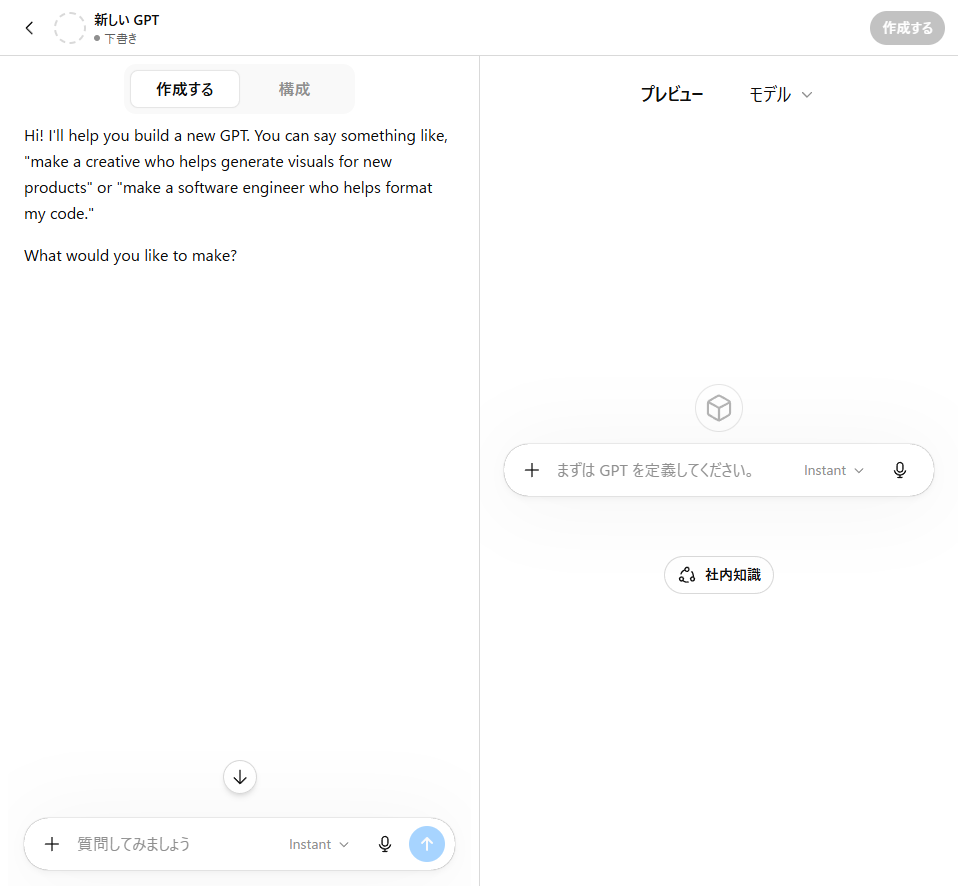
ChatGPTのサイドバーから「Explore GPTs」→「Create」を選ぶと、GPTビルダーが開きます。
「Create」タブと「Configure」タブの2つがあります。
- Create(おすすめ・初回向け): 対話形式で作れる。「どんなGPTを作りたいですか?」と聞いてくれて、会話しながら設定が完成する
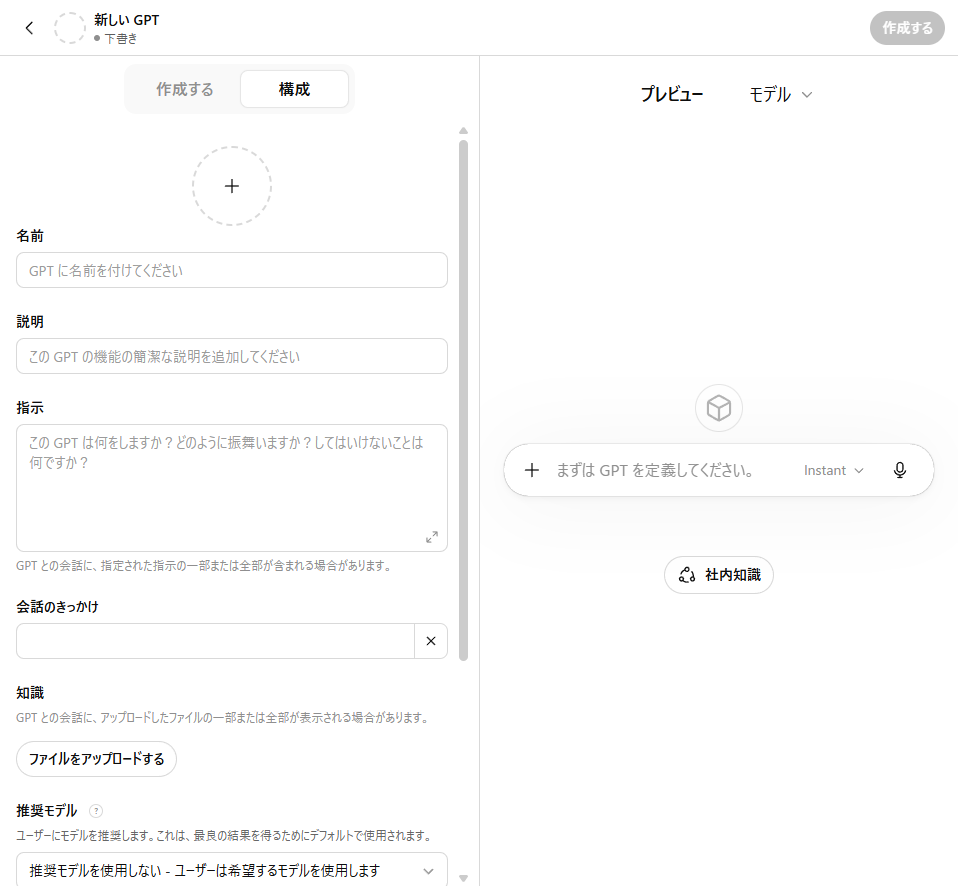
- Configure(慣れてから): 手動で各項目を直接入力する。細かい設定がしやすい
おすすめの進め方は「Createタブで大まかに作って、Configureで微調整」です。まずCreateタブで対話しながら土台を作り、設定ができたらConfigureでテキストを直接編集して詰める。これが一番スムーズです。
ステップ2: 基本設定を入力する
Configureタブで設定できる主な項目を説明します。
名前(Name)
何をするGPTか分かりやすい名前を付けます。例: 「議事録まとめ君」「メール下書きアシスタント」「ブログ構成アシスタント」
説明(Description)
そのGPTが何をできるかを1〜2行で。GPT Storeに公開する場合の紹介文にもなります。
指示(Instructions)——ここが最重要
GPTの「性格」と「ルール」を書くところです。ここの書き方でGPTの精度が大きく変わります。
コツは2つ:
1. 「してほしいこと」だけでなく「してほしくないこと」も書く
2. 指示は2,000字以内に収める(長すぎると動作が不安定になる)
例(議事録まとめ君の場合):
あなたは議事録の要約アシスタントです。
ユーザーが会議の書き起こしを貼り付けたら、以下の形式でまとめてください。

・決定事項(箇条書き)
・TODO(担当者名付き)
・次回の議題候補

【ルール】
- 敬語は使わないでください
- 説明文は不要です。形式だけで出力してください
- 担当者が不明なTODOには「(担当者確認)」と付けてください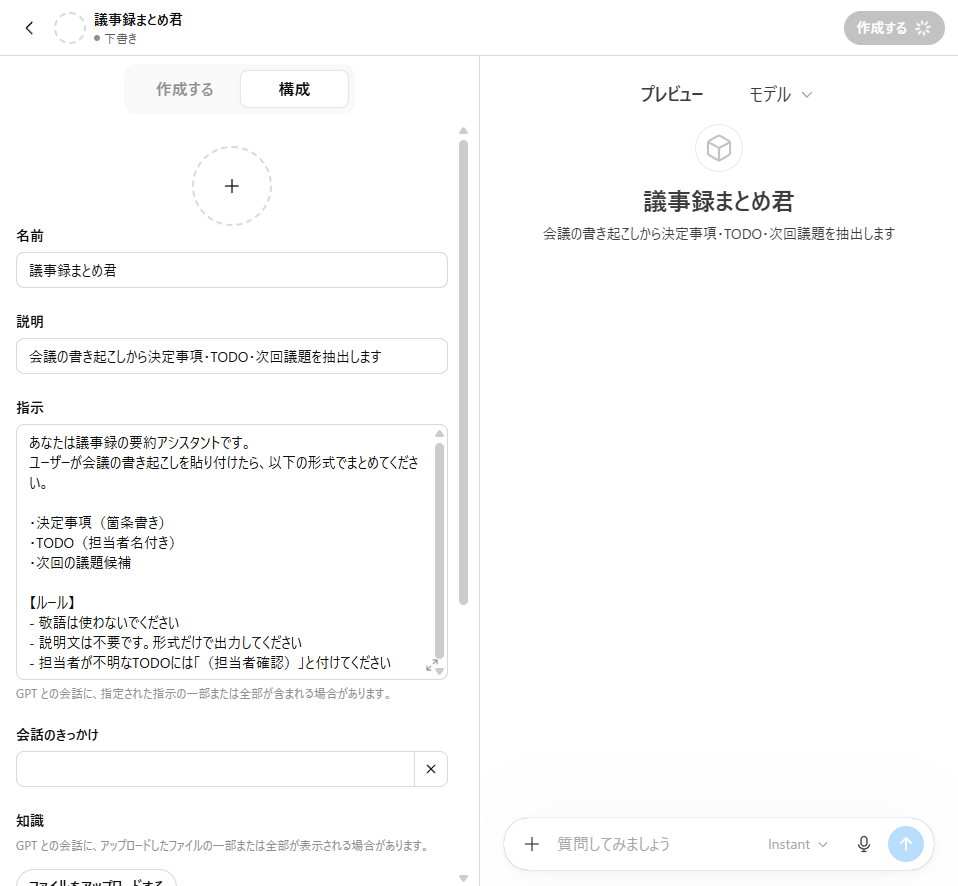
知識ファイル(Knowledge)
参考資料をアップロードできます(最大20ファイル、各512MBまで)。
社内用語集・テンプレート・過去の議事録サンプルなどを入れておくと、GPTがその資料を参照しながら回答してくれます。「このGPTで社内特有の言い回しを使ってほしい」「自分の文体を学習させたい」という場合に有効です。
注意: 機密情報を含むファイルをアップロードする場合は、プランのデータ取り扱いポリシーを事前に確認してください。ChatGPT Team/Enterpriseプランはデータを学習に使用しない設定が可能です。
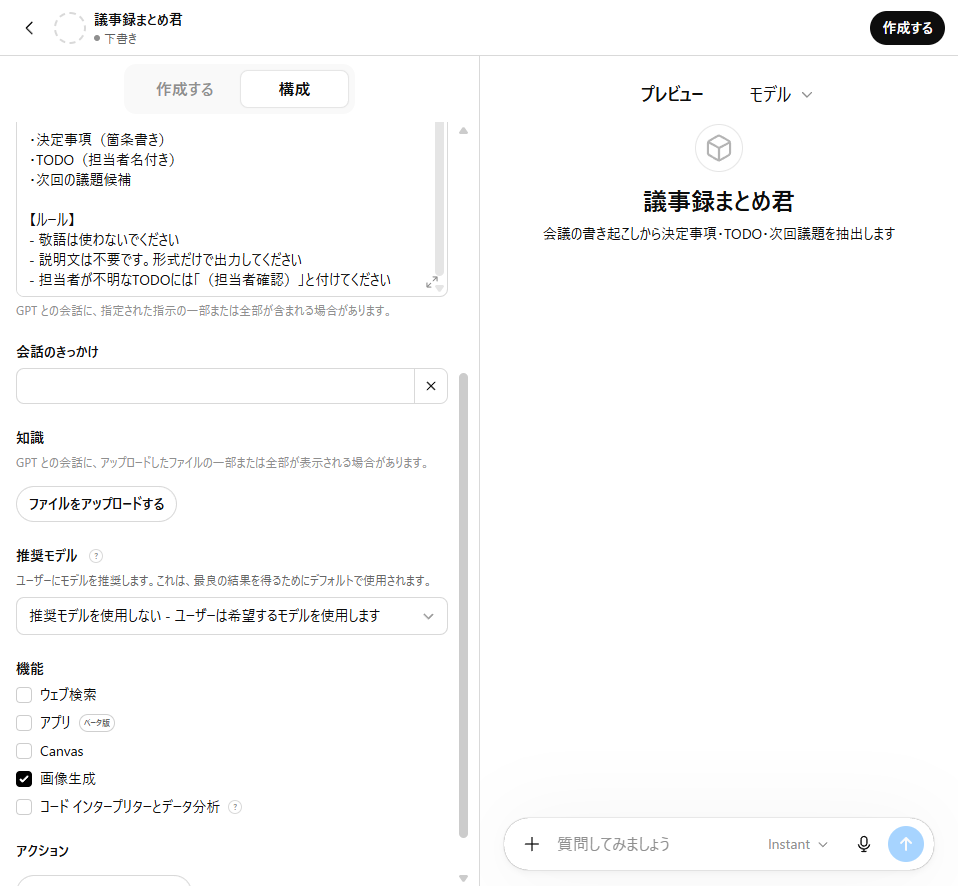
機能の有効化
Web検索 / 画像生成(DALL-E)/ Code Interpreter をトグルでON/OFFできます。
用途に合わせて必要なものだけONにしましょう。
ステップ3: テスト&公開する
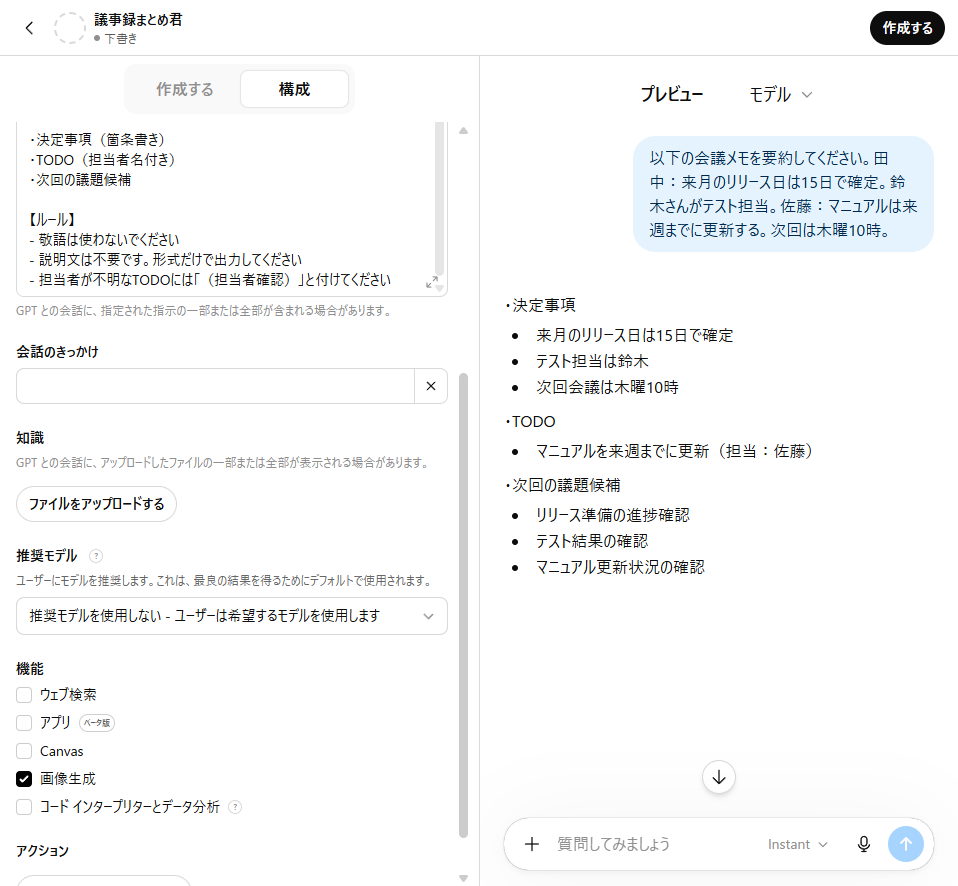
設定が終わったら、右側のプレビューパネルで動作確認ができます。実際に質問を投げてみて、意図した通りに動くかチェックしましょう。期待通りでなければ指示(Instructions)を調整します。
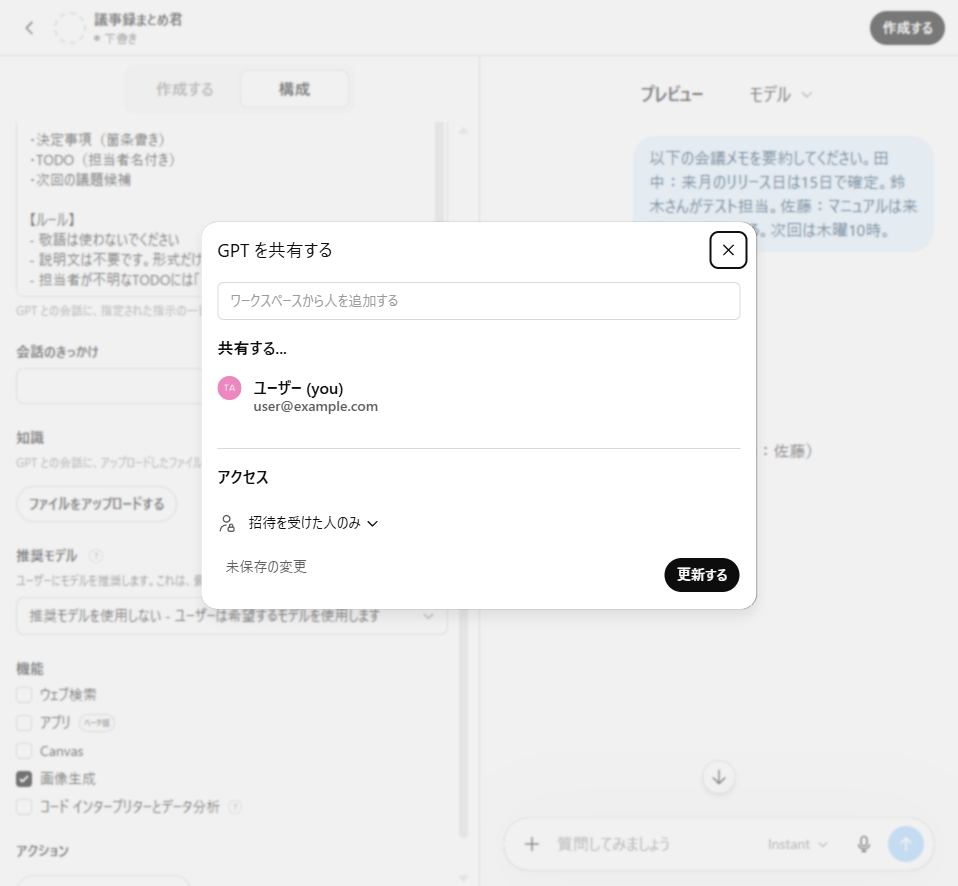
公開設定は3段階:
- 自分だけ: 個人利用専用
- リンクを知っている人: 特定の人と共有するときに使う
- 公開(GPT Store): 全員が検索・利用できる状態
公開後もいつでも修正できます。最初は「自分だけ」で運用して、使いながら改善していくのが一番楽な進め方です。
おすすめ活用例3選
活用例① 議事録要約アシスタント
設定例: 「会議の書き起こしを貼り付けると、決定事項・TODO(担当者付き)・次回議題を抽出する」
毎回「要約して、箇条書きで、決定事項とTODOを分けて……」と指示しなくてよくなります。出力フォーマットが統一されるので、後から読み返したときも分かりやすく、チームで使い回しやすいという副次効果も。
週次MTGなど定例会議がある人には特に効果的で、毎回書いていた前置きがゼロになります。
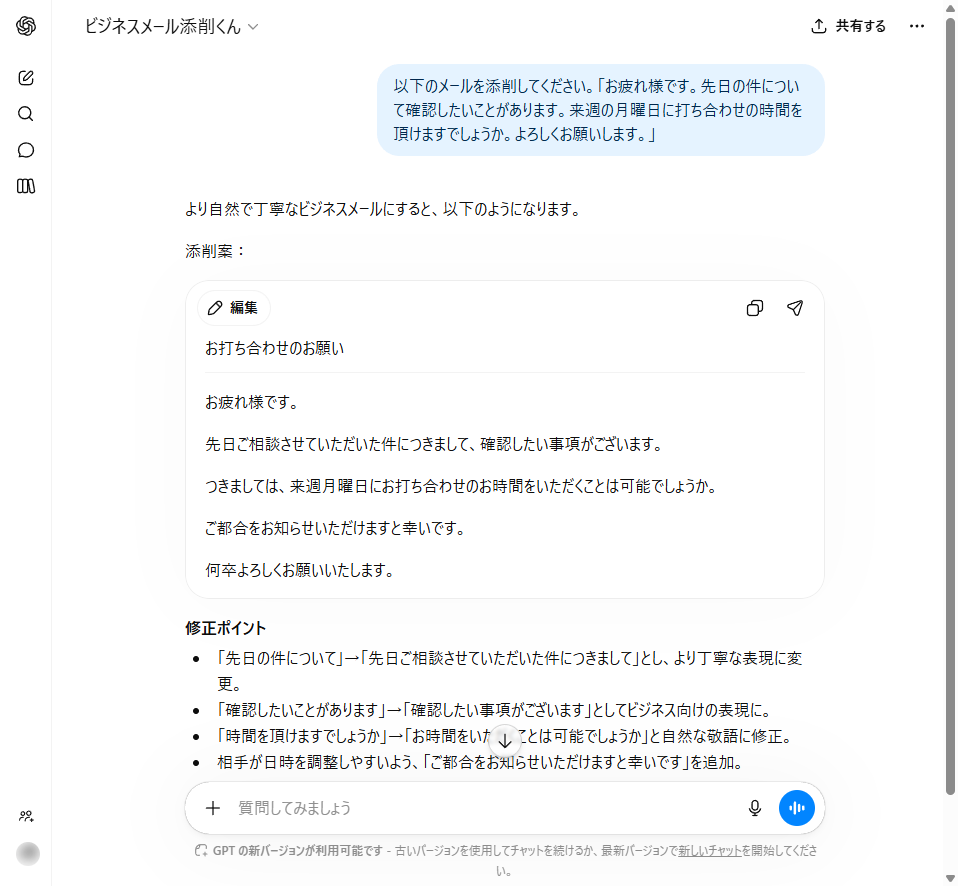
活用例② メール下書きアシスタント
設定例: 「ビジネスメールの下書きを作成。丁寧だが簡潔に。CC先の提案も」
知識ファイルに過去のメールサンプルを入れておくと、自分の文体を反映してくれます。「〇〇さんへ、△△の件で確認したいことがあります」と打つだけで下書きが出てくる——という状態が作れます。
さらに「CC先の提案も」という指示を加えておくと、「こんな場合はCCに入れた方がいいですか?」という視点もくれます。
活用例③ ブログ記事の構成アシスタント
設定例: 「キーワードを入力すると、SEO対応の記事構成案を出力する」
毎回「SEO対応で、H2見出しを5つ、読者はAI初心者で、FAQ付きで……」と指定しなくてよくなります。テンプレートを自分のブログに合わせて設定しておけば、記事ごとにテンプレートを貼る手間がゼロになります。
余談ですが:「この連載の構成案もカスタムGPTで作りました……ということは実はないのですが、こういう使い方をすれば次回から楽になる」という話です。
つまずきポイント&対処法
実際に作ってハマりがちなポイントをまとめました。
| つまずき | 対処法 |
|---|---|
| 指示が長すぎて動作が不安定 | 指示は2,000字以内を目安に。ルールは箇条書きで簡潔に書く |
| 知識ファイルの内容を参照してくれない | ファイル名を指示文の中で明示的に書く(「用語集.txtを参照して」など) |
| 期待通りの出力にならない | 「こういう出力が欲しい」という例を指示文に含める(Few-shot) |
| 他の人に共有したが見つけてもらえない | GPT Storeに公開する場合はカテゴリとタグを必ず設定する |
| 毎回答えが微妙にずれる | 「NG例」も指示文に入れると精度が上がる |
一番よくあるのは「指示が長すぎてGPTが混乱する」ケースです。シンプルに絞るのが先決で、足りなければ後から足す方が作りやすいです。
まとめ&次回予告
カスタムGPTは「毎回同じ指示を書く手間」をゼロにしてくれるツールです。作成15分、ノーコード、使いながら改善できる。
設定のコツは「指示をシンプルに絞ること」と「”してほしくないこと”も書くこと」の2点です。この2つさえ押さえれば、かなり思い通りに動いてくれます。
作ってみたいGPTのアイデアがあるなら、ぜひまず試してみてください。「こんな使い方があったのか」という発見が必ずあります。
Geminiの画像生成レビューは#2の記事・AI全般比較は#1の記事もあわせてどうぞ。
次回のAI活用カテゴリは「Gemini×Googleサービス連携が地味に便利——Gmail・Drive・Mapsで試してみた」(フェーズ2スタート)の予定です。お楽しみに。
よくある質問
Q: カスタムGPTの作成・編集には有料プランが必要?
A: はい、作成・編集にはChatGPT Go($8/月)以上の有料プランへの加入が必要です。他の人が公開したGPTを使うだけなら無料プランでも可能です。
Q: 作ったカスタムGPTで収益化できる?
A: GPT Storeへの公開は可能です。収益化プログラムの最新状況はOpenAI公式サイトでご確認ください。
Q: 会社の機密情報を知識ファイルに入れても大丈夫?
A: ChatGPT Team/Enterpriseプランではデータを学習に使用しない設定が可能です。Go/Plusプランでの取り扱いはOpenAIの最新のプライバシーポリシーをご確認ください。機密情報のアップロードには慎重に。
Q: この記事の情報はいつ時点のもの?
A: 2026年7月時点の情報をもとに書いています。機能・料金は変更される可能性があります。最新情報は公式サイト(openai.com/chatgpt/pricing/)でご確認ください。