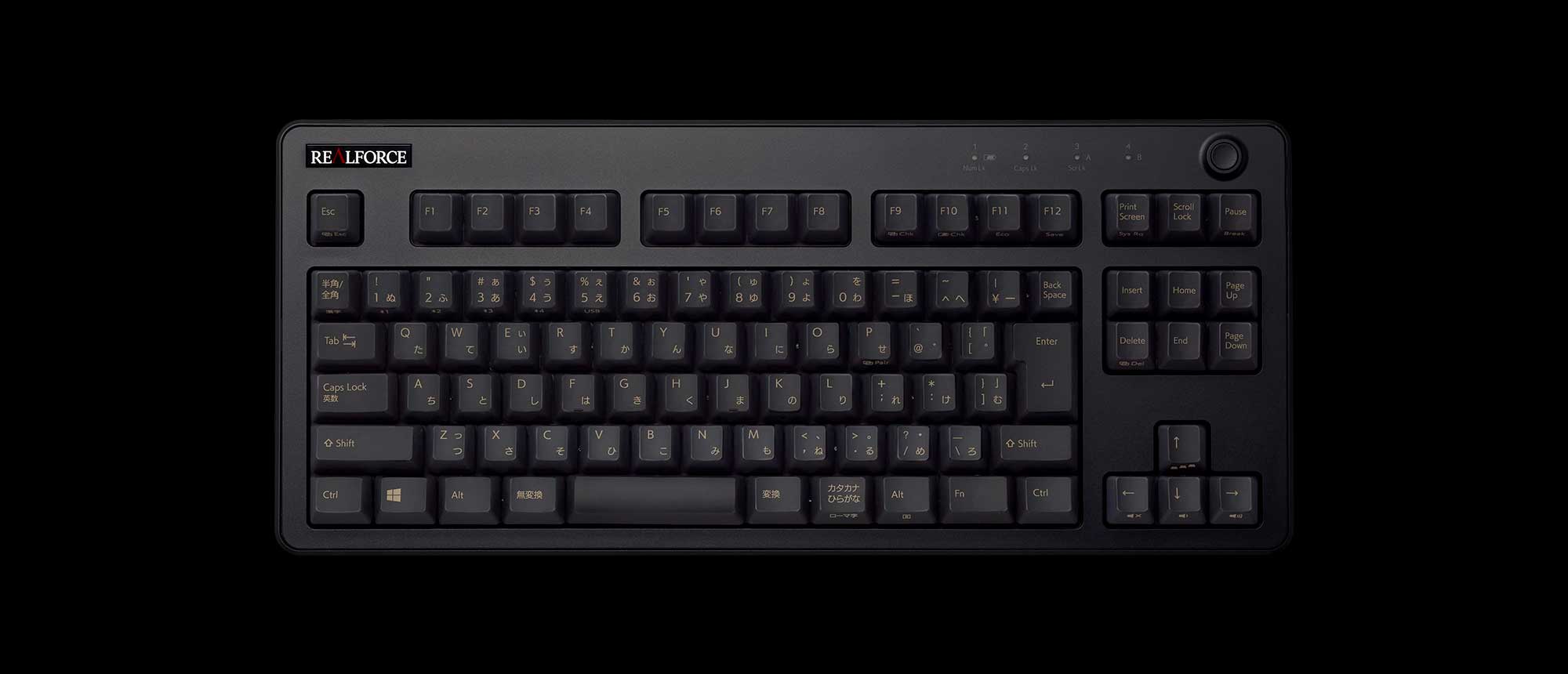
キーボード選びで迷っているなら、この記事を読んでほしい。私が2年以上使い続けて「壊れても同じものを買う」と断言できるキーボードがある。それがREALFORCE R3(R3HC12)だ。
PCを触る時間が長い人ほど、キーボードの品質は直接パフォーマンスに響く。お値段はそれなりにするけれど、それだけの価値がある逸品です。
※画像はREALFORCE公式より引用:https://www.realforce.co.jp/products/R3HC12/
 ムッシュ君
ムッシュ君キーボード打つのが疲れづらくなりました!!
製品仕様
| インターフェイス | Bluetooth 5.0 & USB |
|---|---|
| サイズ | 163mm x 379mm x 39mm |
| 重量 | 1.3Kg |
| 本体色 | ブラック |
| キーキャップ色 | ブラック |
| キーキャップ素材 | PBT |
| キー配列 | 日本語 |
| キー数 | 91 |
| キーストローク | 4.0mm |
| キー印刷 | レーザー印刷 |
| かな印字 | かな有り |
|---|---|
| キー荷重 | 変荷重 |
| キー構造 | ステップスカルプチャー |
| Nキーロールオーバー | フルNキーロールオーバー |
| スイッチ | 東プレスイッチ(静電容量無接点方式) |
| スイッチ寿命 | 1億回以上 |
| ケーブル長 | 1.8m(着脱式) |
| 生産国 | 日本 |
| 内容物 | キーボード本体 / 取扱説明書(保証書) / 単3乾電池 2本 / USB ケーブル(Type-A – Type-C) |
対応電池:単3形電池 ×2本(単3形アルカリ乾電池、単3形マンガン乾電池、単3形ニッケル水素電池)
システム要件:Bluetooth接続:Windows 10~、macOS 10.15~、iOS 14.0~、iPadOS 14.0~、Android 10.0~
※ Bluetooth接続の場合は、使用する接続機器がBluetooth 4.0以降をサポートしている必要があります。
USB接続:Windows 10~、macOS 10.15~
※REALFORCE公式より引用:https://www.realforce.co.jp/products/R3HC12/
私がこの製品を選んだポイントはこの4つです。
!ポイント!
- 1.Bluetooth対応
- 2.複数端末へのBluetooth切り替え機能
- 3.キーの軽さ
- 4.本体の重量
そもそもの悩み
キーボードを使っていて、こんな悩みを感じたことはないだろうか?
悩み事
- 1.キーボードを長時間入力していると疲れる
- 2.複数のPCそれぞれにキーボードを用意するのが面倒
- 3.有線だと机が線だらけ・・・
- 4.入力しているとキーボードが少しずつずれてイライラ
- 5.無線型だとすぐ充電がなくなる
私の場合、PCが会社用・自宅用・宅内サーバ・ROG Allyの計4台ある。ROG Ally以外の3台分にキーボードを用意したり、USB切り替えスイッチを試したりと色々やってみたが、どれも「ウーン」となってしまっていた。
特に①の疲れと②の台数問題はかなりストレスで。長時間入力で腱鞘炎気味になったり、コピーのショートカットを多用して小指が痛くなったり。違うキーボードを触ってしまって「ああああぁあ」ってなったり……散々な経験をしてきた。
そのすべての悩みを一気に解消してくれたのが、REALFORCE R3 だった。
キーボードの切り替え機能が神
このキーボードは最大4台まで切り替えできる。おかげで3台あったキーボードを1つに集約でき、机の上がスッキリ。線だらけだったテーブルが、なんということでしょうほぼ線なしに。

ディスプレイは業務効率化・株や監視カメラ等多用途に使用するので多いのです。。。
ムッシュ君ほぼ線がなくなったね!! というよりディスプレイ5台・・・
資料を添削するためにタブレットでペンを使いたいときも、紙に書きたいときも、キーボードをポイっと1つ移動させるだけで終わる。この手軽さは本当に助かる。
なぜテンキーレス?
経理処理もする身でありながら、あえてテンキーなしを選んだ。理由は単純で、「キーボードとマウスを行き来する右手の移動距離が長くなるのが嫌だから」だ。
ムッシュ君地味に何度も行き来すると疲れるよね・・・
テンキーを毎日使うなら話は別だが、私の場合は月末月初にライセンス費用等の処理をする程度。テンキーが必要なときはBluetooth接続の外付けテンキーを出して使えばOKだ。
重量がポイントな理由
SteelSeriesなどのゲーミングキーボードやELECOMなど様々使ってきたが、比較的軽めのものが多かった。軽いのが悪いわけではないが、私はキータッチが結構激しいのか、夢中で入力しているとじわじわキーボードがずれて入力ミスが起きてしまっていた。
ムッシュ君そんなずれる人もいないのかな・・・?
このR3HC12はちょうどいい重量感で、2年以上使って入力中にずれたことは1度もない。打ち直しが減り、業務効率が爆上がり。計算中にミスって「ううううぅうう」となることもなくなった。
電池持ちはどう?
しっかりしたスリープモードが搭載されている。
| エコモード | 動作 |
| モード1 | 10分間、未操作で自動スリープ LED点灯なし |
| モード2 | 10分間、未操作で自動スリープ LED点灯あり |
| モード3 | 30分間、未操作で自動スリープ LED点灯あり |
| モード4 | 30分間、未操作で自動無線切断 LED点灯あり ※どこかのキーを入力すると再接続 |
電池交換の頻度は半年〜10か月に1度ほど。充電切れを気にせずガンガン使えるのはありがたい。ゲームメインでスリープが困る場合はUSB接続にすればスリープなしで使えるので安心を。
ムッシュ君凄い省電力!!
少し残念ポイント
ほとんど残念なポイントはない。強いて言えば2点。
まず「誤入力が増える人もいる」こと。静電容量無接点方式の特性上、軽くキーに触れただけで反応するため、軽く入力したい人は誤入力が増えるかもしれない。「ん〜入力しづらいかも?」と感じたら、気持ちしっかり目に入力してみてほしい。
もう1点は「金額が高い」こと。これはもう仕方ない。ただ、それを補って余りある品質があると断言できる。
【2026年6月追記】2年以上使った長期レポート
2024年2月にこの記事を書いてから約2年4ヶ月。今も毎日メインキーボードとして使い続けています。
耐久性:キーのヘタリは一切なし。スイッチ寿命1億回の看板に偽りなし。PBTキーキャップのテカリもほぼ感じません。
電池:交換は半年に1回ペースで変わらず。単3電池2本で済むのがランニングコスト的にもありがたい。
Bluetooth安定性:接続切れは2年で数回程度。複数端末の切り替えも相変わらず快適で、これがないともう仕事できないレベルです。
2026年の価格:実売価格は約62,000円前後。高価な買い物ですが、2年以上毎日使い倒しても劣化しないことを考えると、コスパは圧倒的に良いと断言できます。日割り計算すると1日わずか80円程度。
総評
仕事でも私生活でも毎日使えるとても素晴らしいキーボード。壊れたら同機種を迷わず買うし、後継機があればそちらも検討する。そう思えるほど信頼している相棒だ。
キーボード選びで迷っているなら、ぜひ検討リストに入れてみてください!
おーわり
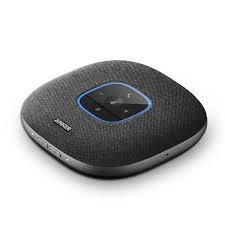
!商品が気になったら下記画像をクリック!
https://muush-ordinarydays.com/anker-powerconf-s3/


コメント