議事録・要約・翻訳——「仕事で毎日使う」AI活用テクニック3選
「AIって結局、何に使えるの?」——正直に答えます。
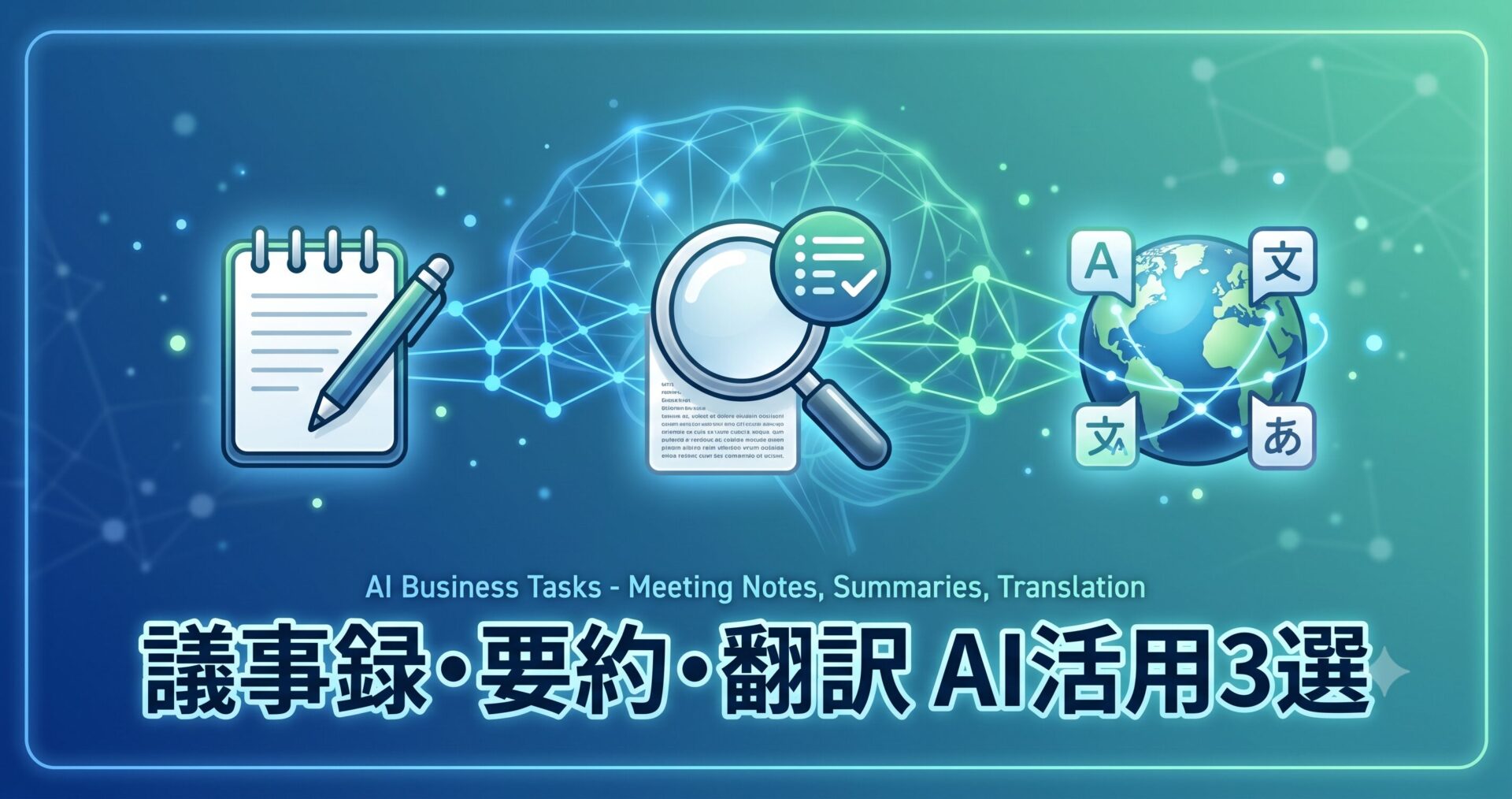
文章作成・アイデア出し・コーディング……AIの用途を語りだすとキリがないですが、仕事の費用対効果がいちばん高い使い方はこの3つです。議事録・要約・翻訳。
地味に聞こえますよね。でも実際、この3つをAIに任せはじめると「手作業でやってたのは何だったんだ」という感覚になります。会議終わりの議事録整理に1時間かけていたのが、プロンプト1本で10分に縮まる。読まなきゃいけない50ページの資料が3行になる。英語メールの返信案が30秒で出てくる。
この記事では、明日から実際に使えるプロンプト例と、ChatGPT・Claude・Geminiの使い分けを一緒にお伝えします。
3テクニックの全体像
まず全体をざっくり整理します。
| # | テクニック | 削減できる時間の目安 | 難易度 |
|---|---|---|---|
| ① | 議事録作成 | 30〜60分/回 | ★★☆ |
| ② | 長文要約 | 15〜30分/件 | ★☆☆ |
| ③ | 翻訳 | 10〜20分/件 | ★☆☆ |
※時間削減目安は参考値です。会議の長さ・資料の分量によって変わります。
「どれか1つだけ試すなら」という人には、②要約から始めるのをおすすめします。プロンプトが一番シンプルで、効果を実感しやすいからです。慣れてきたら①議事録に挑戦してみてください。
テクニック①:議事録作成——会議後の1時間が消える
音声→テキスト→要点抽出の3ステップ
AI議事録の基本フローは次の3ステップです。
ステップ1: 録音・文字起こし
ZoomやTeamsの録画機能、またはスマホのボイスメモで会議を録音します。その音声を文字起こしツール(Whisper・Notion AI・Nottaなど)でテキスト化します。
ステップ2: テキストをAIに投入
文字起こしされたテキストを、ChatGPT・Claude・Geminiのいずれかに貼り付けます。ファイルアップロードに対応しているツールなら、テキストファイルをそのまま渡せます。
ステップ3: プロンプトで整形
以下のプロンプトを使って、決定事項・アクションアイテム・ネクストステップを一気に整理します。
プロンプト例
以下の会議記録から、①決定事項、②アクションアイテム(担当者・期限付き)、③ネクストステップ を箇条書きで整理してください。

[会議記録をここに貼る]
これだけです。長い会議録でも、このプロンプト1本でかなり整ったアウトプットが出てきます。
ツール使い分け
- ChatGPT(GPT-4o系): ファイルアップロード対応。長時間録音のテキストも一括処理しやすい。汎用的な会議録に向く
- Claude: 長文コンテキストに強く、1時間超の議事録でも精度が落ちにくい。複雑な構造の会議録はClaudeが安定しやすい
- Gemini: Google Workspaceとの連携が得意。Meet録画から呼び出せる機能が整備されつつある
- Notta・tl;dv(専用ツール): 録音〜要約をワンストップで処理。特に英語会議に強い。有料プランが必要な場合が多い
【スクショ①:ChatGPTまたはClaudeにプロンプト投入〜出力画面(決定事項・アクションアイテム形式)】
注意点
1つだけ気をつけてほしいのが、機密情報を含む会議です。 クラウドAIサービスにデータを送ることになるので、各サービスのプライバシーポリシーを事前に確認してください。社内機密情報が多い場合はエンタープライズプランの利用を検討するか、文字起こし段階で固有名詞をマスクする方法もあります。
また、話者識別の精度はマイク品質に大きく依存します。「誰が何を言ったか」の精度にこだわるなら、複数人会議用のマイクを使うと一気に品質が上がります。
テクニック②:長文要約——長い資料が3行になる
ユースケース別の使い方
長文要約は、AIの中でも即効性が最高のテクニックです。使えるシーンが多すぎるくらい多い。
- 長いメールスレッド: コピペして「この会話の要点と私へのアクションを3行で」
- 社内資料・レポート: PDFをアップロードor テキスト抽出して「経営向け要約3点」
- 外部記事・ホワイトペーパー: URLまたはテキストで「業務に関係する部分だけ抜粋」
プロンプト例
以下の文章を3行で要約してください。要約後に「私が取るべきアクション」があれば1行で追記してください。

[文章をここに貼る]
このプロンプトのポイントは「3行で」という具体的な数字です。「要約して」だけだと長い要約が返ってきがち。「3行」と指定すると、AIは本当に重要なことだけを選び出します。
【スクショ②:長めのメールまたは資料を3行要約させた出力例】
各AIの得意不得意
| AI | 得意 | 微妙 |
|---|---|---|
| ChatGPT | 汎用性が高く安定。指示に忠実 | 超長文(10万字超)は分割が必要な場合あり |
| Claude | 超長文・複雑な構造の文書に強い | UIのファイル対応形式は事前確認推奨 |
| Gemini | Googleドキュメント連携。日本語精度向上中 | 英語資料に比べ日本語長文に差が出ることも |
「3行要約を頼むと、最初は”本当にこんな短くていいの?”と思う。でも慣れると逆に長い要約が読めなくなる」——これは筆者の正直な感想です。
テクニック③:翻訳——英語メールの返信が30秒で出てくる
DeepLとの使い分けから始める
翻訳のAI活用を語るとき、まず「DeepLとどう違うの?」という疑問が出てきます。
DeepL: 定型文・契約書・精度最優先の翻訳に向く。文体が自然で安定している
ChatGPT・Claude・Gemini: 文脈やニュアンスを含めた翻訳、返信文の同時生成、敬語調整などが得意
DeepLは「翻訳精度単体」なら優秀です。ただ「英語メールを読んで、日本語で返信文まで作ってほしい」という使い方になると、AIの方が圧倒的に便利です。
プロンプト例
以下の英語メールを日本語に翻訳し、その後「ビジネスメールとして適切な返信文(日本語)」を作成してください。

[英語メールをここに貼る]
翻訳 + 返信文作成を1プロンプトで一気にやってしまう使い方です。英語ベンダーとのやりとりが多い方は、このプロンプトをテンプレとして保存しておくと毎回使えます。
【スクショ③:英語メール翻訳+返信文生成の出力例】
よく使うシーン
- 英語ベンダーからのメール返信
- 海外製品マニュアルの該当箇所だけ抜粋翻訳
- 自分が書いた日本語メールを「英語でも自然な表現に直して」と頼む
注意点
固有名詞・社内専門用語はプロンプトの冒頭で「この会社は〇〇、製品名は〇〇」と補足すると精度が上がります。
契約・法務文書は必ず人間レビューを入れること。AIの翻訳はニュアンスのブレがあり、法的意味が変わる可能性があります。
実際に使ってみての正直な感想
良かった点
- 繰り返し作業から解放される: 特に議事録・定型翻訳は”やらされ感”のある作業だったので、解放感が大きい
- プロンプトを磨くとどんどん良くなる: 指示の出し方を工夫するほど出力品質が上がる。スキルとして蓄積できる感覚がある
- ツール選定よりプロンプト設計が大事とわかった: 「どのAIが優れているか」より「何を・どう頼むか」が成果を左右する
微妙だった点
- 専門用語・社内固有表現の精度はまだ人間チェックが必要: 一般的な言葉には強いが、業界固有の言い回しは外すことがある
- 長文入力時のUI操作が地味に面倒: テキストの分割・コピペ作業が手間になるケースがある
- 出力フォーマットが毎回少しブレる: テンプレプロンプトを作ると安定するが、その初期コストが少しある
まとめ&次回予告
議事録・要約・翻訳——AIが最も「仕事で元を取れる」テクニックがこの3つです。
まずは②要約から試してみてください。 プロンプトをコピーして、今日届いた長いメールか資料で試すだけ。慣れてきたら①議事録、③翻訳へと広げていくのが自然な流れです。
次回のAI活用カテゴリは「Claude vs ChatGPT——長文処理、どちらが強い?」です。今回紹介したClaudeとChatGPTを、10万字規模の資料で実際に比較します。[→ #1 AI比較の基本記事はこちら]
よくある質問
Q: 無料プランでもこの3テクニックは使えますか?
A: 要約・翻訳はChatGPT・Claude・Geminiの無料プランでも基本的に利用可能です。議事録作成は文字起こし部分に別ツールが必要な場合があります。各サービスの最新プラン情報は公式サイトでご確認ください。
Q: 社外秘の会議録をAIに入力しても大丈夫ですか?
A: 各サービスの利用規約・エンタープライズプランのデータ保護ポリシーを確認してください。機密度が高い場合はオンプレミス型ツールの検討を推奨します。
Q: ChatGPT・Claude・Geminiのどれがいちばんおすすめですか?
A: 用途次第です。長文・複雑な構造なら Claude、汎用・プラグイン連携なら ChatGPT、Google Workspace 連携なら Gemini が向いています。詳しくは[#9 比較記事]で解説します。
Q: プロンプトを毎回考えるのが面倒です。どうすればいいですか?
A: この記事のプロンプト例をそのままコピーして社内共有ドキュメントに貼っておくだけでOKです。「プロンプト辞書」として育てていくと、どんどん使いやすくなります。